


















普段はガジェットや快適な作業環境の構築に興味があって、いろいろな機材を試すのが趣味になっています。
最近はノートパソコンを大画面モニターにつないで、デスクトップのように使うクラムシェルモードが流行っていますよね。
でも、いざノートPCの電源ボタンを外付けにしたいと思っても、どうすればいいか迷ってしまう方も多いのではないでしょうか。
特にノートPCの蓋を閉じたまま起動するBIOSの設定や、ドッキングステーションの電源ボタンが連動するのかという問題は、事前の調べが欠かせません。
さらに、ノートPCの電源ボタンが故障したときの代替での起動方法や、スマートプラグとの連動に関する実用的なノウハウを知りたいという声もよく耳にします。
この記事では、ノートPCの電源ボタンを外付けで制御するシステムや、万が一の故障時に役立つ応急処置の手順について、私が興味を持って調べたテクニックを分かりやすくお届けします。
この記事で分かること
- クラムシェルモードで閉じたまま起動する設定方法
- BIOS/UEFIで外部起動を有効化する方法
- ドッキングステーション電源連携の注意点
- 電源ボタン故障時の放電リセットと対処法
クラムシェルで使うノートpcの電源ボタンを外付けする設定

ノートPCを閉じたまま大画面で作業するスタイルは、デスクがすっきりして本当に気持ちがいいものです。
ここでは、筐体を開け閉めせずに外部からスマートに電源をコントロールするための設定や、具体的なアプローチについて詳しく見ていきましょう。
クラムシェルモード運用時のOS電源設定
ノートPCの画面を閉じた状態で外部モニターに出力するクラムシェルモードですが、標準設定のままだと蓋を閉じた瞬間にスリープしてしまいます。
まずはOSのレベルで、カバーを閉じてもシステムが稼働し続けるように電源オプションを変更していく必要があります。
Windows 11やWindows 10での具体的な手順は、まずスタートメニューの検索ボックスにコントロールパネルと入力して起動します。
次に、ハードウェアとサウンドの項目から電源オプションを選択してください。
画面の左側に表示されている、電源ボタンの動作の変更またはカバーを閉じたときの動作の選択というリンクをクリックします。
すると、バッテリ駆動時と電源に接続時のそれぞれの状態における、カバーを閉じたときの動作を決定するプルダウンメニューが現れます。
ここで、電源に接続の項目を何もしないに設定変更し、画面下部の変更の保存をクリックすれば完了です。
これでACアダプターから電力が供給されている限り、蓋を閉じても画面が消えずに外部ディスプレイでの作業を継続できるようになります。
Windows 11ではさらに、設定アプリのシステムからディスプレイへと進み、内蔵ディスプレイの接続を切断する設定を選ぶことも可能です。
この方法であれば、ノートPCの液晶を開いたまま画面だけをオフにできるため、キーボード面の排熱効率を落とさずにクラムシェルと同じ排他的な外部モニター環境を作れます。
一方、MacBookシリーズで同様の運用を行う場合は、OSの省エネルギー設定の変更だけでなく、ハードウェアの物理的な接続条件を満たす必要があります。
具体的には、ACアダプターによる給電に加えて、外部キーボードと外部マウス、あるいはトラックパッドが接続されていることが必須のトリガーとなります。
macOSのシステム設定にあるバッテリーやディスプレイのセクションで、ディスプレイがオフのときに自動でスリープさせないという項目を有効にして運用してください。
蓋を閉じたまま起動するBIOS設定

OSの設定を済ませても、完全にシャットダウンしたコールドスタートの状態から蓋を開けずに起動するには、マザーボードのファームウェアであるBIOSやUEFIの調整が必要です。
多くのノートPCには、液晶画面の開閉動作そのものを検知してシステムを始動させる機能が備わっています。
この機能は、ファームウェア内でパネルオープンパワーオン(Panel Open Power On)や、パワーオンリッドオープン(Power on Lid Open)などと表現されています。
PCの電源を入れた直後のメーカーロゴが表示されている間に、F2キーやF10キーを連動して打鍵することで、BIOSのセットアップ画面に入ることができます。
ただし、この機能はカバーを少し開く動作が必要になるため、完全に閉じたまま配置するクラムシェル環境では、別の外部信号トリガーを用意しなければなりません。
そのための代替プロトコルとして、BIOSの電源管理セクションに用意されているKeyboard Power Onや、USB Wake Up(Resume by USB Device)という項目が役立ちます。
これらを有効にすることで、マザーボードは電源がオフに近い待機状態のときでも、特定のキー入力やUSBマウスのクリックによる電圧変化を検知してシステムを復帰させられます。
また、有線LANのネットワーク経由でリモート起動を行いたい場合は、Wake-on-LAN(WOL)の機能をBIOS側で有効化しておきます。
その上で、OSのデバイスマネージャーからネットワークアダプターのプロパティを開き、Magic Packetでの起動を許可するチェックボックスを入れておきましょう。
各起動プロトコルの特徴を整理しておきます。Keyboard Power OnやUSB Wake Upは、完全なシャットダウン状態からは機能せず、スリープや休止状態からの復帰に限定されるケースが多いので注意してください。
| プロトコル名 | 起動の契機(トリガー) | 電源オフからの起動 | 主なシステム要件 |
|---|---|---|---|
| Panel Open Power On | 液晶カバーの開閉検出 | 可能 | BIOSでの機能有効化 |
| Keyboard Power On | 特定のキー入力 | 限定的(機種依存) | 待機電力が維持されたポート |
| USB Wake Up | マウス等のクリック | 限定的(機種依存) | 給電対応USBポートの接続 |
| Wake-on-LAN | Magic Packet受信 | 可能 | 有線LAN環境とOS側許可設定 |
ドッキングステーションの電源ボタン連動

ノートPC本体のスイッチに触れることなく外付けの感覚で電源を操作する最も確実なアプローチの一つが、ドッキングステーションの導入です。
Thunderbolt 4やUSB Type-Cケーブル1本でPCと接続できる多機能ドックの中には、筐体自体に専用の電源ボタンが配置されているモデルがあります。
このドック側のスイッチを押すと、接続されているノートPCの本体電源スイッチをバイパスするエミュレーション信号が送信されます。
これにより、ノートPCのカバーを完全に閉じた状態からでも、まるでデスクトップPCの本体ボタンを押すかのようにコールドスタートさせることが可能になります。
配線がケーブル1本にまとまるため、デスクの上がすっきり整理されて作業スペースが広く使えるのも大きなメリットですね。
ただし、この非常に便利なスイッチ連動機能には、メーカー独自の通信プロトコルに起因する重要な互換性のハードルが存在しています。
各メーカーのドッキングステーション互換性
USB Type-Cによるデータ転送やUSB Power Deliveryによる給電、DisplayPort Alt Modeによる映像出力などは、業界の共通規格として標準化されています。
しかし、ドック側の電源スイッチのオンオフ信号をノートPC本体のシステムコントローラーに伝えるプロトコルは、実は標準化されていません。
そのため、ドッキングステーションによる電源ボタンの同期機能は、基本的に同一メーカーのビジネス向けモデル同士の組み合わせでのみサポートされます。
例えば、Lenovo製のThinkPadドッキングステーションは、対応するThinkPadシリーズに接続した場合にのみ電源スイッチが完璧に連動する仕組みです。
同様に、Dell製のWD22TB4やWD19シリーズといったドックも、自社製のLatitudeやPrecisionなどのビジネスPCと統合されて初めて真価を発揮します。
これらを異なるメーカー同士でクロスさせて接続した場合、映像の出力や充電自体は問題なく行えることがほとんどです。
しかし、ドック側の電源スイッチを押してもノートPC本体は一切反応せず、エミュレート機能は無効化されてしまいます。
ドッキングステーションの購入を検討される際は、手持ちのノートPCと完全に同じブランドで、かつ動作検証が明記されているモデルを選ぶのが間違いありません。
同じメーカー製であっても、コンシューマー向けのゲーミングPC(LenovoのLegionなど)では、ビジネス向けドックの電源連動機能が働かない場合があります。必ず公式の互換性リストを確認してください。
スマートプラグ連動で通電自動起動する手順
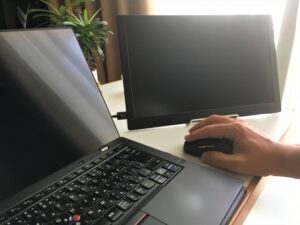
メーカー純正のドッキングステーションを用意せずに、より安価で手軽に外付けの起動環境を作りたい場合に面白いのが、スマートプラグを活用したシステムです。
この手法は、BIOSに搭載されているACリカバリ(通電時自動起動)というメカニズムを応用して構築します。
まずはPC起動時にファームウェアの設定画面を開き、Power設定などの項目にあるRestore after AC Power LossやAC Recoveryといった名前のメニューを探します。
この設定値を標準のKeep Off(無効)から、Power On(有効)へと切り替えて設定を保存してください。
この変更により、ノートPCが正常にシャットダウンされた後、ACアダプターへの通電が一度途切れ、再び電力を検知した瞬間に自動でコールドスタートするようになります。
この通電のタイミングをコントロールするために、壁のコンセントとACアダプターの間にWi-Fi接続に対応したスマートプラグを接続します。
スマートフォンの専用アプリからプラグの通電状態をリモート操作することで、離れた場所からでもノートPCの主電源を擬似的に立ち上げることが可能になります。
| 手順 | 実行する操作 | システム側の挙動 | 技術的な注意点 |
|---|---|---|---|
| STEP 01 | OS上で通常のシャットダウン | ファンやSSDの動作が完全停止 | 完全に電源が落ちるまで次へ進まない |
| STEP 02 | アプリでスマートプラグをOFF | ACアダプターへの通電が遮断 | 稼働中にOFFにするとデータ破損のリスク |
| STEP 03 | 任意のタイミングでプラグをON | マザーボードへの電力供給が再開 | ルーターの電源を同じプラグから取らない |
| STEP 04 | 自動コールドスタートの開始 | 電源ボタンを押さずにログイン画面へ | 画面共有ソフト等で起動状態を確認 |
自作の外付けスイッチを配線する物理的リスク
デスクトップPCの自作であれば、マザーボードのピンヘッダに外付けの物理スイッチを配線して、好みの場所にボタンを固定するのが定番のカスタムですよね。
しかし、ノートPCの筐体において、これと同じような外付け物理スイッチを自作して増設することは不可能に近いと言えます。
ノートPCの内部はミリ単位の省スペース設計が徹底されており、デスクトップのような標準のフロントパネルコネクタは一切存在しません。
電源スイッチはキーボードのリボンケーブルと一体化しているか、マザーボード上に極小のタクトスイッチとして直接表面実装されています。
これらを無理にバイパスしようとすると、筐体を完全に分解し、顕微鏡レベルの微細なはんだ接点に手作業で導線をつなぎ込むという超高難度の作業が発生します。
はんだごての熱による周辺パーツの焼損や、隣接する回路とのショート、静電気による制御ICの破壊など、重大なトラブルを引き起こすリスクが非常に高いです。
何万円もの価値があるノートPCを一瞬で完全に動かない塊に変えてしまう危険性があるため、物理的なボタンの自作改造は技術的にも安全面からもおすすめできません。
メーカーの保証対象外となるだけでなく、最悪の場合は発火などの危険も伴います。DIY感覚で基板に手を加えるのは避け、OSやファームウェアによる制御に留めておくのが賢明です。
故障したノートpcの電源ボタンを外付けで代替する応急処置

愛用しているノートPCの電源ボタンが物理的に陥没してしまったり、いくら押しても反応しなくなったりすると、本当に焦ってしまいますよね。
ここでは、ボタンが物理的に故障してしまったときに試したい代替の起動アプローチや、自宅でできる安全なトラブルシューティングの手順をご紹介します。
電源ボタン故障時の代替起動手段とトラブル対処
スイッチが全く反応しないとき、それが物理的なパーツの破損なのか、それとも一時的なシステムのスタックなのかを見極めることが最初のステップになります。
ノートPCに多くの周辺機器やドッキングステーション、外付けHDDなどが接続されていると、予期せぬ帯電やデバイス認識の不整合が起きることがあります。
これが原因で、電源ボタンを押してもシステムが保護回路によって起動をロックしてしまう「擬似的な故障状態」に陥るケースが珍しくありません。
まずは、接続されているすべてのケーブルやUSB機器を本体から取り外し、ACアダプターと本体だけの最もシンプルな最小構成に戻して状態を切り分けましょう。
その上で、内部の電気的なエラーをクリアするための段階的な応急処置を試していくのが安全な手順となります。
応急処置で試したい周辺機器の取り外しと放電
最小構成にしても通電しない場合に、最優先で実行したいのが内部に溜まった静電気を取り除く「放電リセット」という作業です。
ノートPCのコンデンサなどに電気が過剰に蓄積されると、安全回路が働いて主電源が入らなくなることがあります。
手順としては、まずACアダプターをコンセントから抜き、バッテリーパックが簡単に取り外せる機種であればマニュアルに従って取り外します。
内蔵バッテリーが外せない最近の薄型モデルの場合は、ケーブル類をすべて抜いた状態のまま、電源ボタンを10秒から20秒間長押しし続けてください。
これにより、内部回路に残留している電力が強制的に放電され、システムの保護状態がリセットされます。
放電を行った後は、すぐに電源を入れようとせず、できれば最低でも1時間以上はそのままの状態で放置しておくのがポイントです。
時間が経ったらバッテリーを戻し、OAタップではなく壁のコンセントに直接挿した純正のACアダプターだけをつないで、もう一度起動を試してみましょう。
リセットスイッチのピンホールを活用した強制起動

一部のメーカーのノートPCには、筐体の側面や底面、あるいは電源ボタンの近くに小さな穴が設けられている機種があります。
これは「リセットスイッチ」や「強制再起動ピンホール」と呼ばれるもので、物理的な主電源ボタンが作動しないときの救済措置として機能します。
クリップの先や細い針などを使い、この穴の奥にあるボタンを5秒程度長押しすることで、一時的なハードウェアリセットが誘発されます。
機種によっては、このピンホールを押すだけで自動的に専用の復旧メニューやBIOS画面が立ち上がり、そこからOSを起動できるシステムになっています。
もし電源自体は入るものの、キーボードが一切の入力を受け付けなくなっている場合は、特定のショートカットキーでキーボード機能の復元を試すことも有効です。
例えば、FnキーとWキーを同時に押すことでキー配列の誤動作を素早くリセットできる場合があります。
また、システム的なフリーズが原因で画面が動かない最終スタック状態のときは、WindowsであればCtrlキー、Altキー、Deleteキーの同時長押し、MacであればCommandキー、Controlキー、電源ボタンの5秒間長押しによる強制終了を試してください。
キーボード入力を復元する主なショートカット
- Fn + W:キーボード全体の入力バグを一時的にリセットして復元する
- Fn + NumLk:テンキー搭載モデルにおけるキー配列の不整合を解消する
- Ctrl + Fn + Alt + W:OSのキーボードドライバの一時的なフリーズを解除する
電源スイッチ修理費用の相場と独立基板の特徴
放電リセットやピンホールの活用を試しても全く反応がなく、ボタンの内部接点が完全に破断している場合は、専門の修理業者への依頼が必要になります。
修理にかかる費用を大きく左右するのが、そのノートPCの電源スイッチがどのような構造でマザーボードに取り付けられているかという物理形態です。
一般的なビジネスPCの一部に見られる、電源ボタンが独立した小さな「サブ基板」として設計されている機種は、比較的安価に修理が可能です。
メインの基板とフラットケーブルでつながっているだけなので、故障したスイッチユニット単体の交換や、配線の修復だけで作業が完了します。
この独立基板タイプであれば、作業基本料金とパーツ代を合わせても、一般的な目安として数千円から1万数千円程度の範囲内に収まることが多いと言えます。
マザーボード交換の修理費用とデータ復旧の優先度
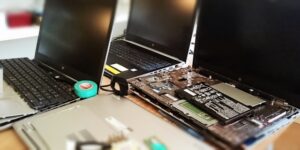
一方で、最近の超薄型モバイルノートPCやスタイリッシュなデザインの機種の多くは、電源スイッチがメインのマザーボードに直接ハンダ付けされています。
この一体型回路の構造だと、スイッチの一部分だけを修理することが非常に難しいため、メーカーや修理店では「マザーボード丸ごとの交換」を提案されるのが普通です。
メイン基板全体の交換となると部品代が一気に跳ね上がるため、修理の見積もり額が3万円から5万円を超えてしまうケースが多々あります。
場合によっては、もう少し予算を足せば新しいノートPCが買えてしまうほどの高額な請求になってしまうことも珍しくありません。
高額な修理の手続きを進める前に、自分にとって「壊れたPCを元通り直したい」のか、それとも「内部に保存されているデータを取り出したい」のか、目的の優先順位を明確に線引きすることが重要です。
マザーボードの交換修理を行うと、暗号化されているストレージのアクセス権が失われたり、検査工程の段階でSSDが工場出荷状態に完全初期化されたりするリスクがあります。
もし、何よりも中に残っている大切な仕事の資料や個人データが不可欠であるならば、自力で無理に分解を繰り返したり、何度も通電を試みたりするのは今すぐ中止してください。
不適切な通電の継続は、SSDのファイルインデックスを壊してしまう論理障害や、劣化した内部バッテリーのショートによるデータ領域の物理的破壊を招く恐れがあります。
確実かつ安全にデータだけを救出したい場合は、24時間365日で無料相談や初期診断を受け付けているデジタルデータリカバリーのようなデータ復旧の専門業者へ速やかに相談することをおすすめします。
なお、実際の修理費用や診断にかかる正確な料金体系は、各修理ショップの公式サイトをご確認いただくか、最終的な判断を専門の技術者へ直接ご相談ください。
| 修理対象・トラブル事例 | 作業基本料金 | 部品交換料金 | 合計推定修理費用 |
|---|---|---|---|
| 電源スイッチ交換(独立基板) | 5,610円〜9,900円 | 2,200円〜9,900円 | 7,810円〜19,800円 |
| 電源ソケット交換(接触不良) | 5,610円〜9,900円 | 2,200円〜9,900円 | 7,810円〜19,800円 |
| マザーボード修理(部分補修) | 6,600円〜9,900円 | 9,900円〜16,500円 | 16,500円〜30,000円 |
| マザーボード交換(基板一体型) | 14,960円〜 | 13,200円〜30,000円超 | 28,160円〜50,000円超 |
ノートpcの電源ボタンを外付けで解決する手法のまとめ
ここまで、クラムシェルモードでの利便性を高めるための設定から、万が一の故障時に役立つ代替の起動ノウハウまで幅広く検証してきました。
ノートPCの画面を閉じたまま外部からスムーズに電源をコントロールするには、OS側のスリープ防止設定と、BIOSレベルでの各種起動プロトコルの組み合わせが基本となります。
メーカー純正の対応ドッキングステーションを導入すれば、最もシンプルに外付けボタンの感覚でコールドスタートを連動させることができますが、ブランド間の非互換性には注意が必要です。
また、予算を抑えたい場合は、BIOSのACリカバリ機能と市販のスマートプラグを連携させることで、安全な通電制御システムを擬似的に構築するアイデアも非常に実用的ですね。
逆に、デスクトップPCのように物理的な配線スイッチを自作して基板にはんだ付けするアプローチは、ショートや本体破壊のリスクが高すぎるため避けるのが賢明です。
もし物理的なスイッチの破損によって起動できなくなった場合は、まずは周辺機器をすべて外した状態での入念な放電リセットや、強制起動用のピンホールの有無を確認してみてください。
応急処置で改善せず、内部の一体型マザーボードの交換が必要となるような高額な故障の際は、無理をせず専門の修理店やデータ復旧業者への相談を選択肢に入れましょう。
それぞれの目的に合った最適なアプローチを見極めて、ぜひ皆さんも安全で快適なノートPCの電源コントロール環境を整えてみてくださいね。